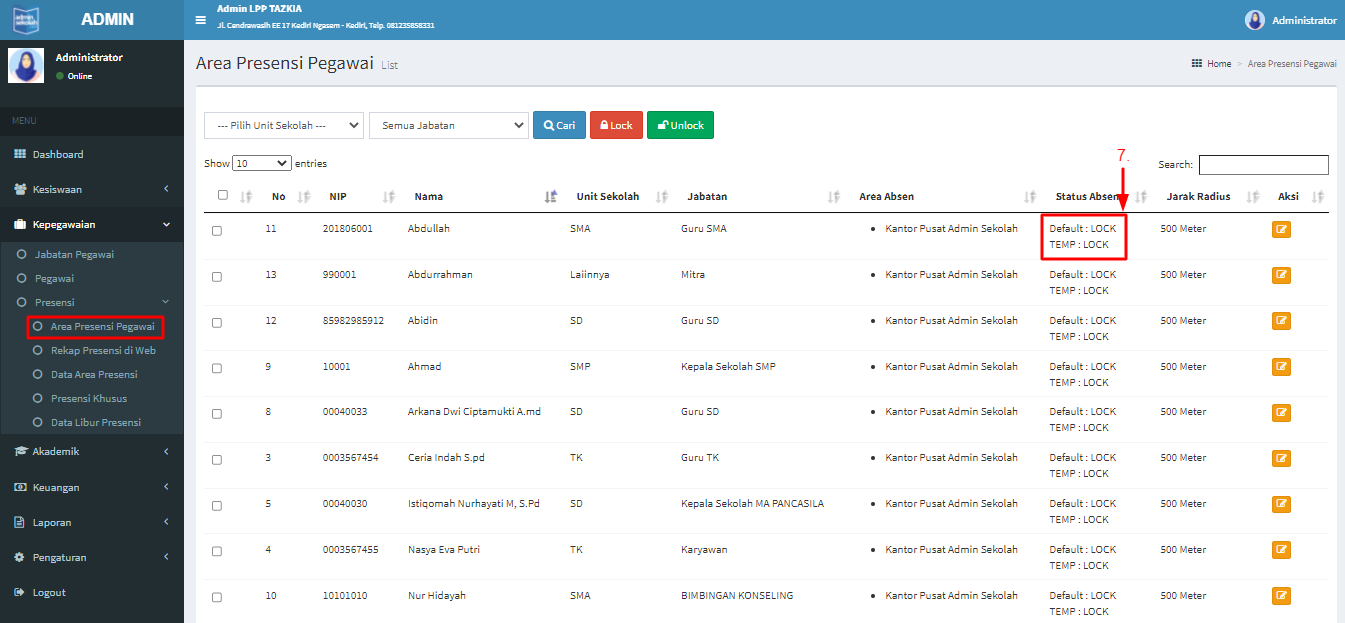
1. Masuk ke menu [Kepegawaian] -> pilih [Data Area Presensi]
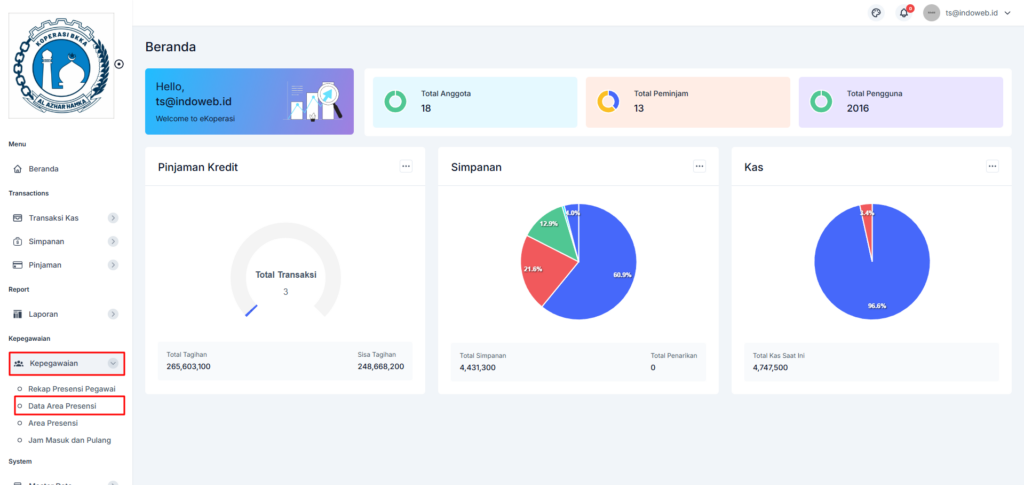
2. Kemudian akan muncul halaman Data Area Presensi, pilih nama pegawai yang ingin setting, lalu klik icon [Edit] (orange)
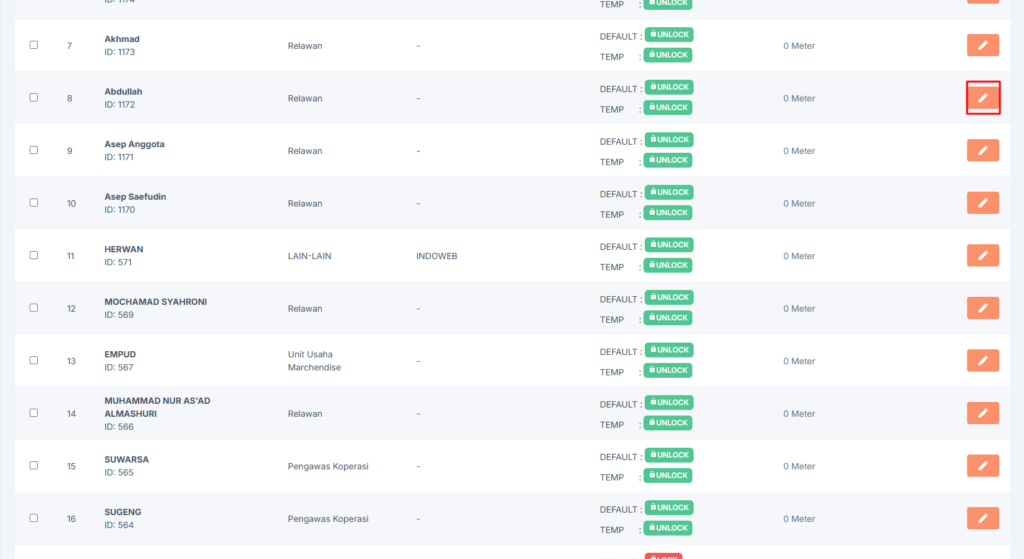
3. Selanjutnya, tentukan Area Absen dari pegawai tersebut
4. Kemudian, tentukan Status Absen (apakah Absen Sesuai Radius atau Absen Bebas)
Catatan : Absen Sesuai Radius = LOCK , Absen Bebas = UNLOCK
5. Tentukan berapa Jarak Radius Absen (dalam meter), jarak ini menentukan lokasi pegawai agar dapat melakukan presensi
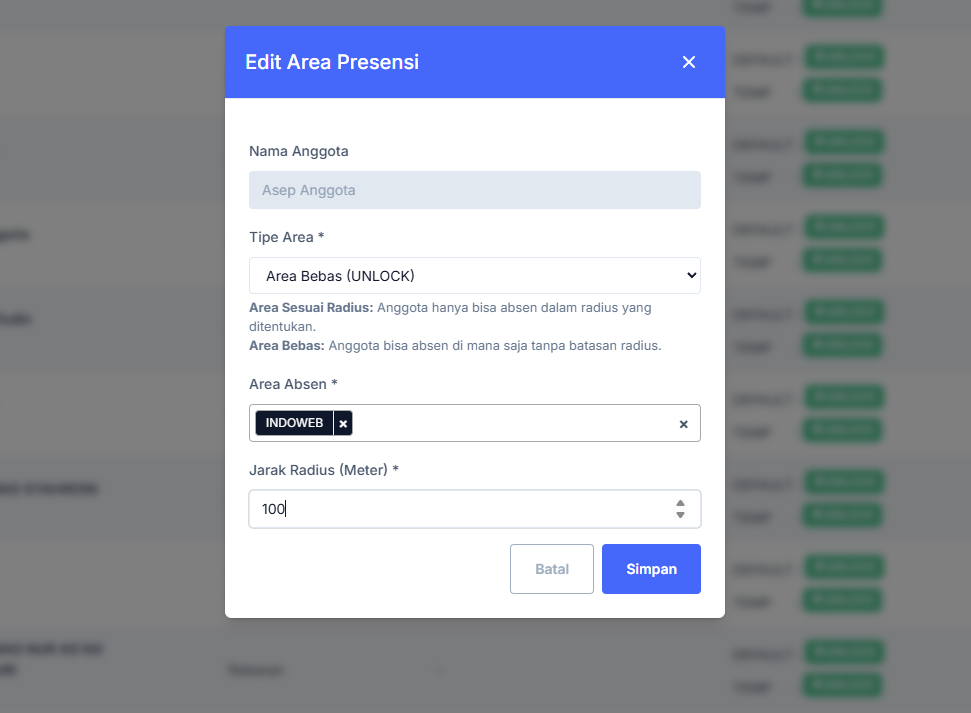
6. Jika Setting Area Presensi Pegawai sudah sesuai, klik [Simpan]
7. Status Absen akan berubah LOCK (pegawai harus absen sesuai radius yang ditentukan)