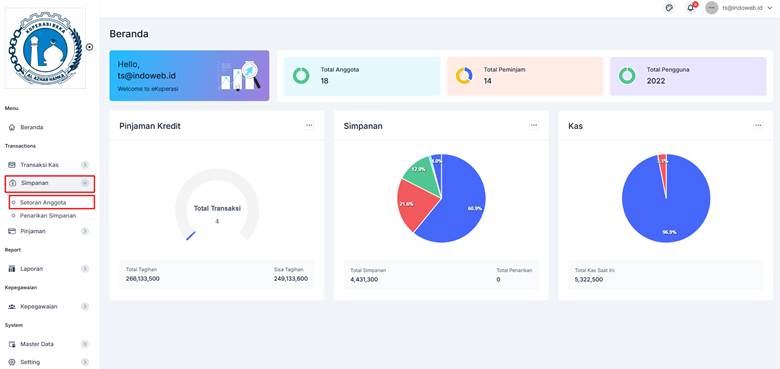
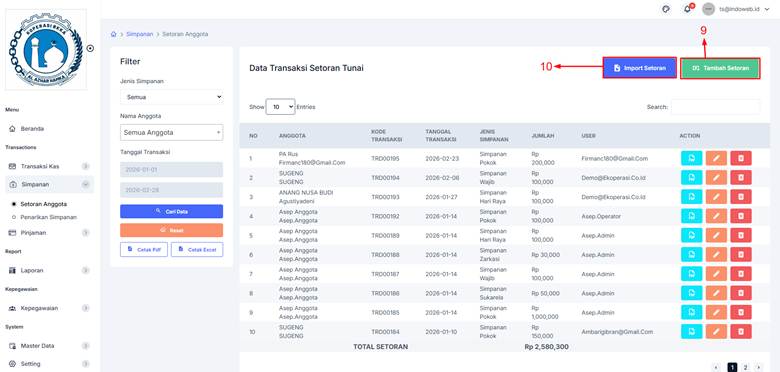
1. Klik menu [Simpanan] -> [Setoran Anggota].
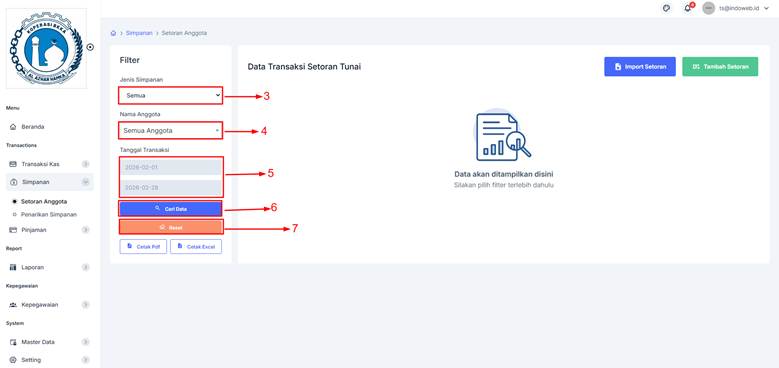
2. Untuk menampilkan data silahkan lakukan filter terlebih dahulu.
3. Pilih Jenis Simpanan.
4. Nama Anggota
5. Tanggal Transaksi (Tanggal mulai – Tanggal Akhir)
6. Cari data.
7. Klik [Reset Filter] apabila ingin mengganti filter baru.
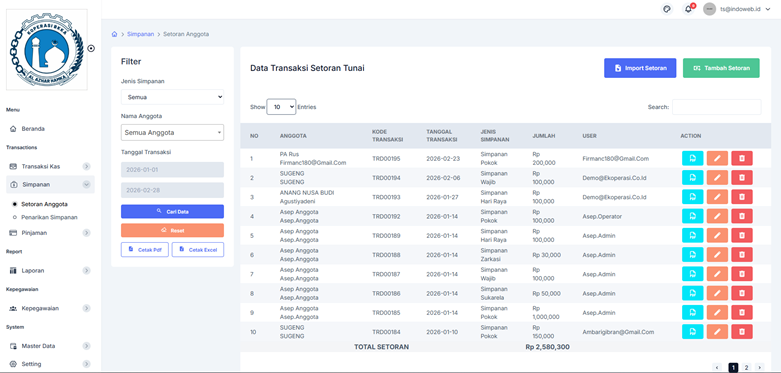
8. Setelah menggunakan filter akan tampil data sebagai berikut.
9. Apabila ingin memasukkan 1 Data Tambah Setoran Klik [Tambah Setoran].
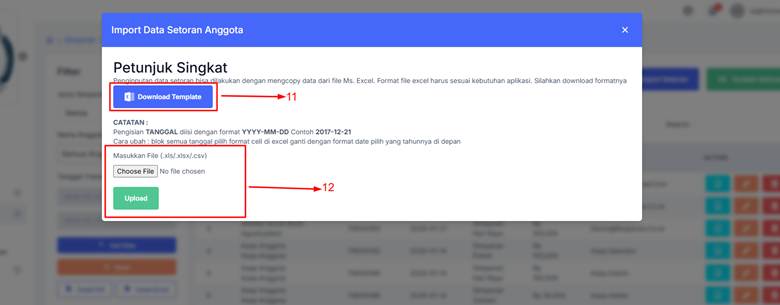
10. Apabila ingin memasukkan lebih dari 1 Data Setoran Klik [Import Setoran].
11. Download format file yang sudah di sediakan.
12. Upload file yang sudah di isikan dengan pemasukan kas dan klik [Choose File] -> [Pilih File] -> [Import]
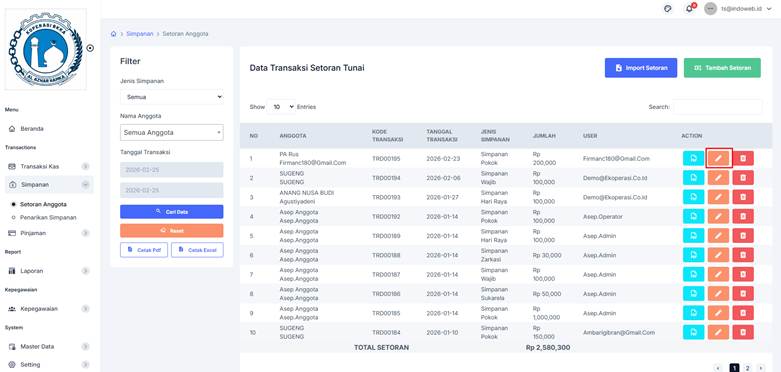
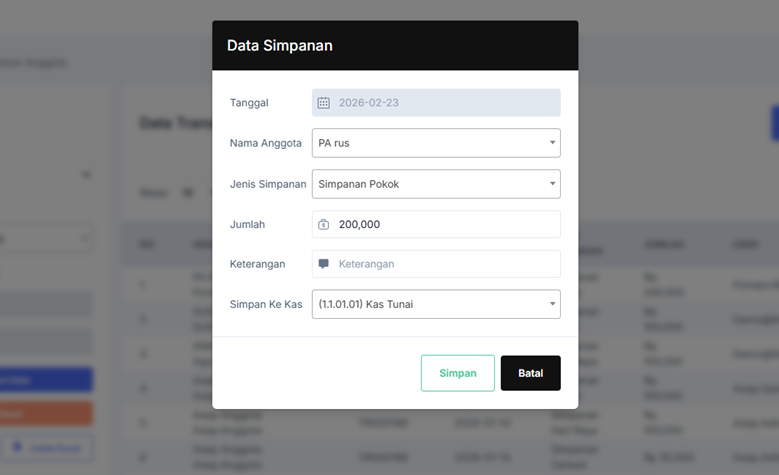
13. Untuk mengubah Data Transaksi Klik [Edit]
14. Apabila sudah sesuai Klik [Simpan].
15. Apabila ingin mencetak data transaksi tunai Klik Tombol Biru.
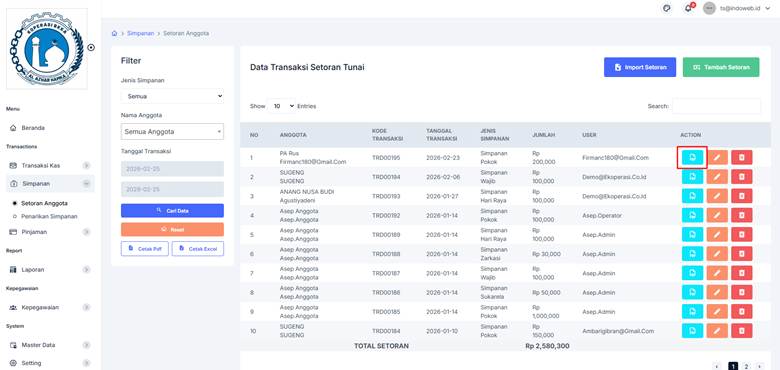
16. Dan setelah Klik maka akan di tampilkan hasilnya sebagai berikut.
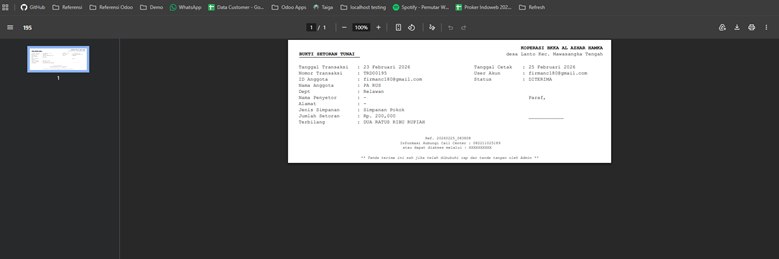
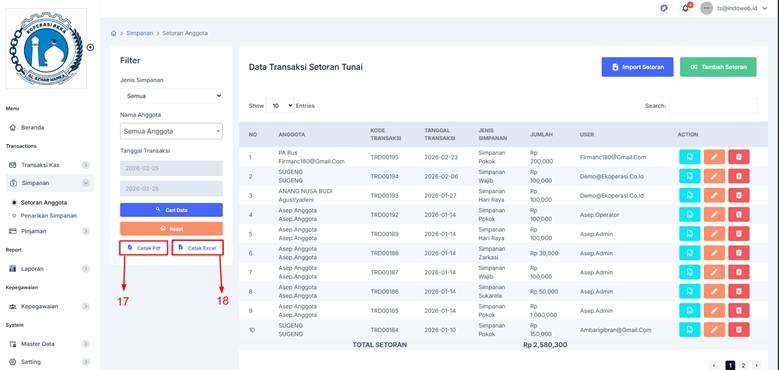
17. Apabila ingin mencetak file Pdf klik [Cetak Pdf].
18. Apabila ingin mencetak file Excel klik [Cetak Excel].