Masuk ke menu [Kepegawaian] -> pilih [Area Presensi]
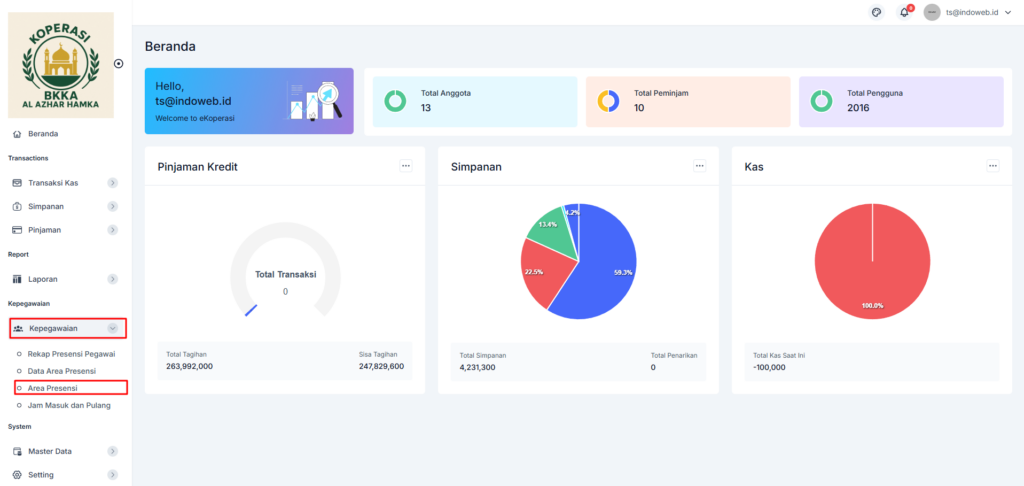
Setelah itu user akan diarahkan ke halaman yang digunakan oleh Admin untuk menentukan titik lokasi (Geofencing) di mana pegawai diperbolehkan melakukan presensi. Dengan mengatur koordinat yang tepat, sistem dapat memastikan pegawai berada di lokasi kantor saat melakukan absensi.
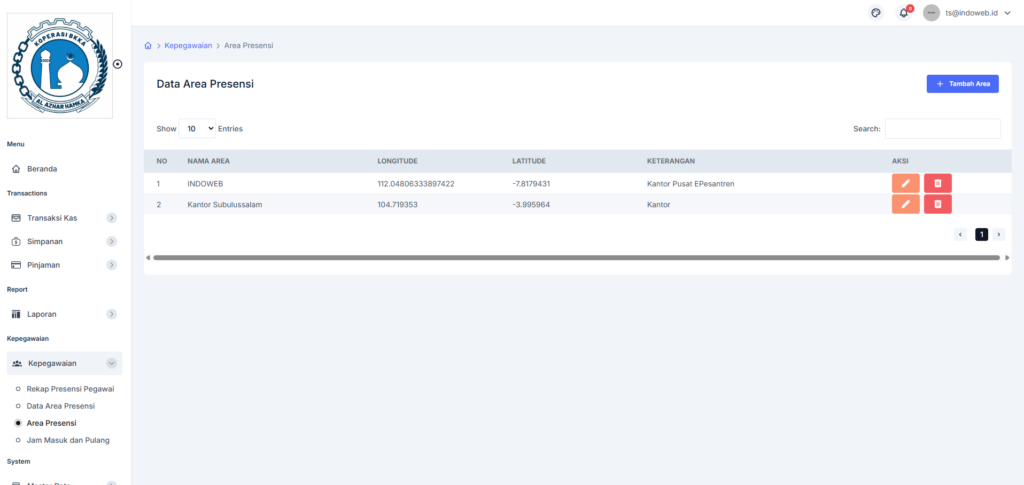
Menambah Area Presensi Baru Untuk menambahkan lokasi kantor atau unit kerja baru:
Klik tombol + Tambah Area yang berwarna biru di pojok kanan atas.
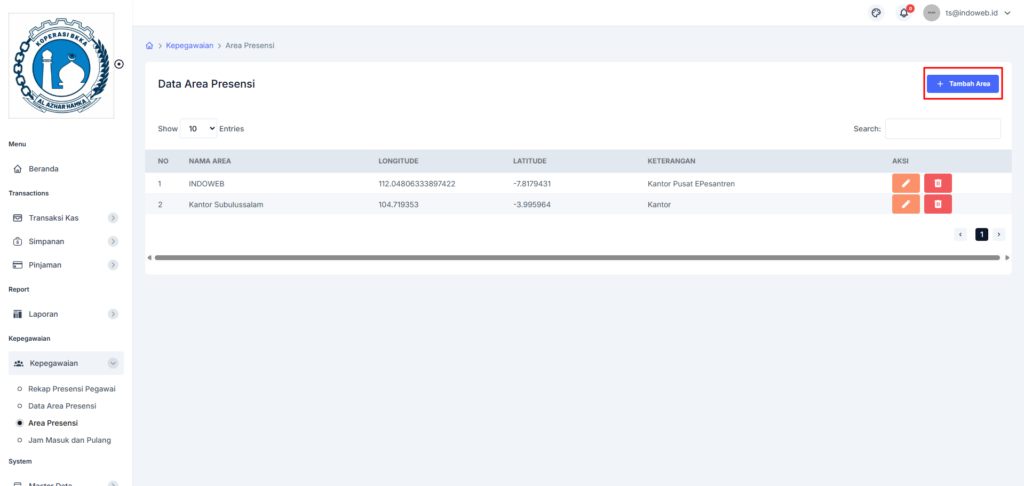
Setelah Klik tombol + Tambah Area yang berwarna biru maka akan muncul halaman berikut :
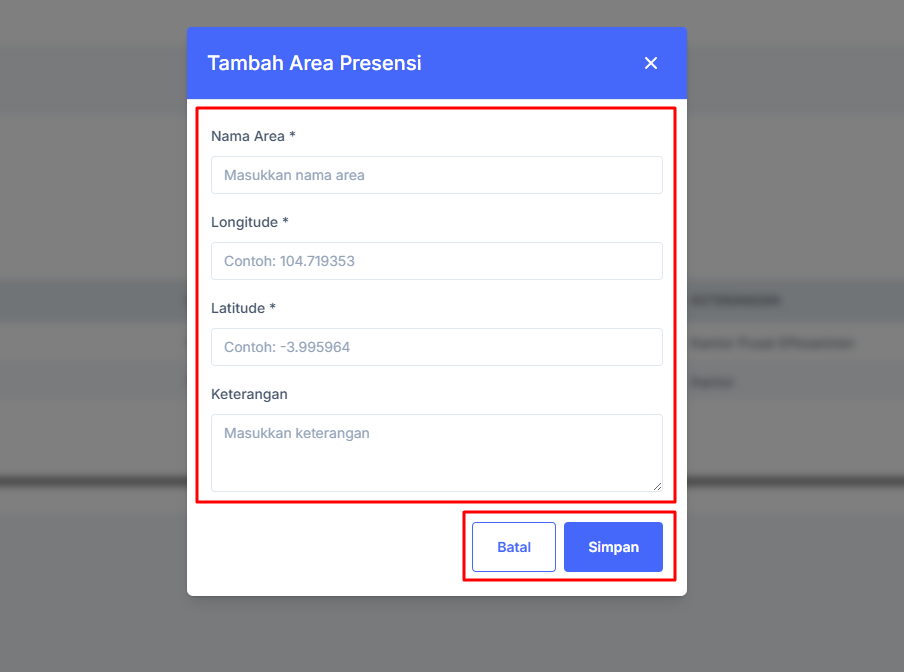
Masukkan Nama Area (Contoh: Kantor Cabang A).
Masukkan titik koordinat Longitude dan Latitude lokasi tersebut.
Tambahkan Keterangan tambahan jika diperlukan untuk memperjelas identitas lokasi.
Pada tabel utama, Anda dapat melihat daftar area yang sudah terdaftar dengan rincian sebagai berikut:
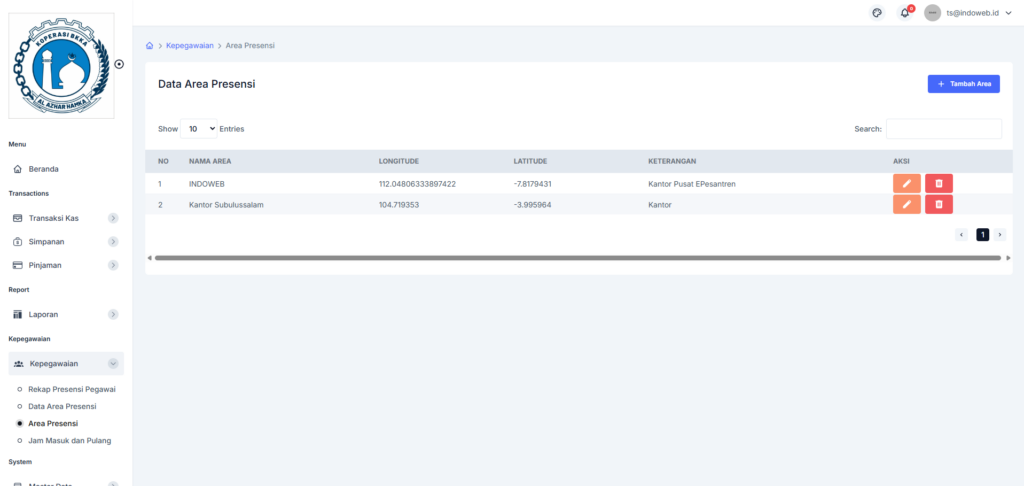
Nama Area: Identitas lokasi kerja.
Longitude & Latitude: Titik koordinat geografis lokasi.
Keterangan: Deskripsi singkat mengenai fungsi bangunan atau alamat.
Untuk mengubah data Klik tombol edit yang berwarna orange maka akan muncul halaman berikut :
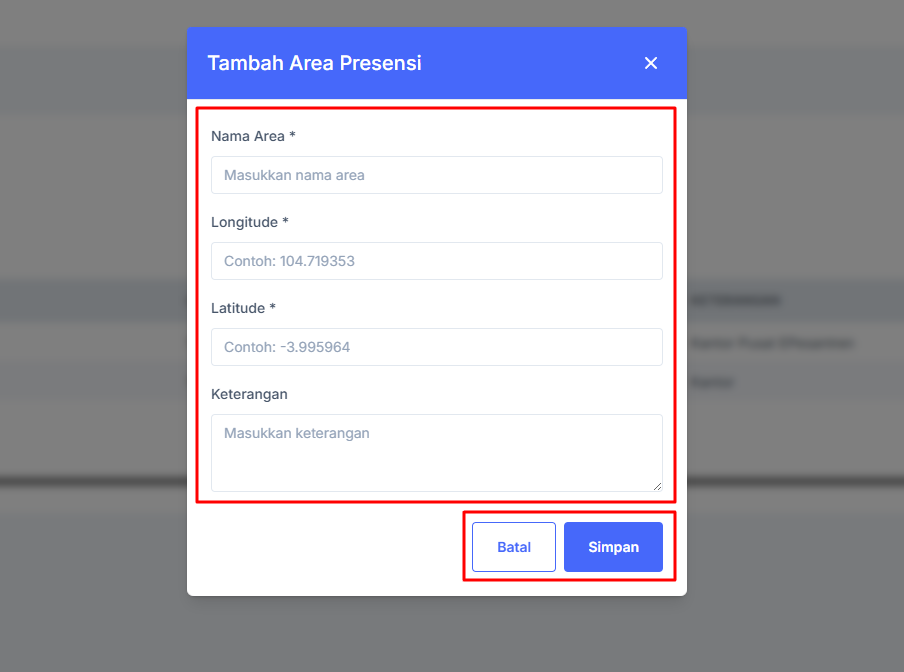
Ubah Nama Area (Contoh: Kantor Cabang).
Masukkan titik koordinat Longitude dan Latitude lokasi tersebut.
Tambahkan Keterangan tambahan jika diperlukan untuk memperjelas identitas lokasi. Dan klik simpan untuk menyimpan perubahan.